Вкладка «Подключение»
На данной вкладке настраиваются параметры подключения к серверу баз данных Microsoft SQL Server, выбираются базы для создания резервных копий и указываются пути для временного сохранения файлов при работе с удаленным сервером.
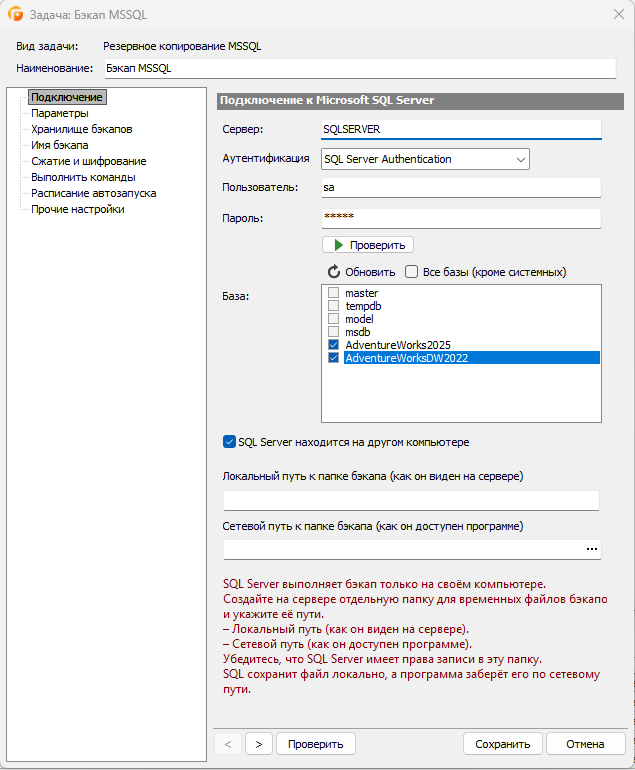
Подключение к Microsoft SQL Server
В этом блоке задаются учетные данные для авторизации на сервере баз данных:
- Сервер: Укажите имя или IP-адрес сервера Microsoft SQL Server, к которому необходимо подключиться.
- Аутентификация: Выберите способ проверки подлинности:
- Аутентификация Windows (используются права текущего пользователя ОС).
- SQL Server Authentication (требует указания логина и пароля).
- Пользователь: Имя пользователя для подключения к SQL Server (доступно при выборе «SQL Server Authentication»).
- Пароль: Пароль указанного пользователя.
- [ Проверить ]: Кнопка для тестирования соединения с сервером. Позволяет убедиться, что введенные данные корректны и программа имеет доступ к SQL Server.
Выбор баз данных
- [ Обновить ]: Запрашивает у сервера актуальный список баз данных и отображает их в поле ниже.
- Все базы (кроме системных): При включении этой опции программа будет автоматически выполнять резервное копирование всех пользовательских баз данных. Системные базы (такие как
master,tempdb,model,msdb) в этот список не попадут. - База: Список всех найденных баз данных на сервере. Чтобы включить базу в бэкап, необходимо установить галочку рядом с ее названием.
Настройки для удаленного сервера
Если база данных и Effector Saver установлены на разных компьютерах, необходимо включить опцию «SQL Server находится на другом компьютере».
Важный нюанс работы с удаленным SQL Server: Специфика работы Microsoft SQL Server такова, что он может формировать файл резервной копии только на локальных дисках своего компьютера. Поэтому для успешной работы задачи вам нужно создать на сервере отдельную папку для временных файлов и предоставить к ней общий сетевой доступ. Убедитесь, что служба SQL Server имеет права на запись в эту папку.
- Локальный путь к папке бэкапа (как он виден на сервере): Укажите локальный путь к созданной временной папке так, как она расположена на самом сервере (например,
C:\Backups\Temp\). Сюда SQL Server сохранит созданный архив. - Сетевой путь к папке бэкапа (как он доступен программе): Укажите сетевой (UNC) путь к этой же папке (например,
\\SERVER_NAME\Temp\). По этому пути Effector Saver сможет найти готовый файл бэкапа, забрать его и переместить в ваши основные хранилища.